안녕하세요. 중소기업 재무담당자입니다.
급여일 전날이 되면 하는 일이 있습니다. 급여대장은 이미 나왔는데, 직원 한 명 한 명에게 줄 명세서를 만들려고 또 엑셀을 엽니다. 양식 한 장을 직원 수만큼 복사하고, 이름과 금액을 옮겨 적고, 합계가 대장과 맞는지 눈으로 확인하다 보면 한 시간이 훌쩍 갑니다. 금액 하나라도 잘못 옮기면 그 직원은 바로 알아보시죠.
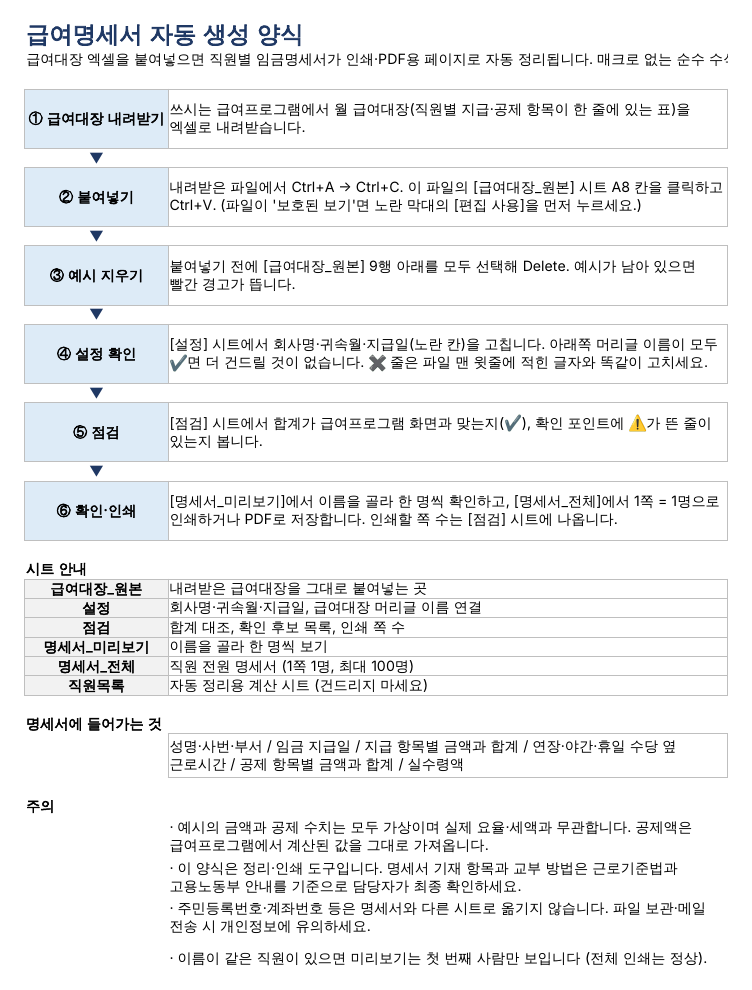
그래서 급여프로그램에서 내려받은 급여대장을 그대로 붙여넣으면 직원별 임금명세서가 한 쪽에 한 명씩 자동으로 만들어지는 엑셀 양식을 만들어 쓰고 있습니다. 매크로 없는 순수 수식이라 회사 보안 환경에서도 열리고, 무료이니 자유롭게 고쳐서 쓰세요.
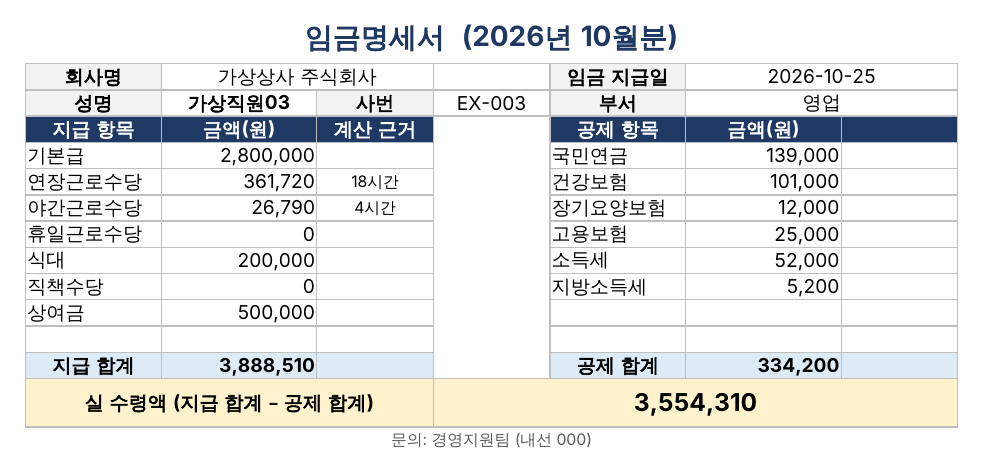
임금명세서에 꼭 들어가는 5가지
- 직원을 알아볼 수 있는 정보 — 성명, 사번, 부서처럼 누구의 명세서인지 특정할 수 있는 내용입니다.
- 임금 지급일 — 언제 지급한 임금인지 적습니다.
- 지급 항목별 금액과 합계 — 기본급, 각종 수당을 항목마다 나누어 적고 총액을 보여줍니다.
- 계산 근거 — 연장·야간·휴일 근로처럼 시간에 따라 금액이 달라지는 항목은 근로시간 수를 함께 적습니다.
- 공제 항목별 금액과 합계 — 4대보험과 세금 등 뺀 금액을 항목마다 적고, 실수령액까지 이어서 보여줍니다.
실무에서 알아두면 좋은 것
- 임금명세서는 임금을 지급할 때마다 줘야 합니다 — 근로기준법 제48조 제2항에 따라 사용자는 임금을 지급할 때마다 명세서를 근로자에게 교부해야 하고, 5인 미만 사업장도 예외가 아닌 것으로 알려져 있습니다.
- 적어야 하는 내용이 정해져 있습니다 — 시행령 제27조의2 기준으로 근로자를 특정하는 정보, 임금 지급일, 임금 총액, 구성항목별 금액, 계산방법, 공제 항목별 금액과 총액으로 정리됩니다. 연장·야간·휴일 근로는 시간 수를 함께 적는 것으로 설명되어 있습니다.
- 월급제의 기본급은 계산방법을 생략할 수 있다는 설명이 있습니다 — 근로계약서에 기본급이 정해져 있는 경우라고 합니다. 수당은 그대로 시간 수를 적는 쪽이 안전합니다.
- 서면이나 전자문서로 줄 수 있습니다 — PDF로 저장해 전달하실 때는 회사 방식이 맞는지 확인하시고, 직원마다 따로 전달하세요. 다른 사람 금액이 보이면 곤란합니다.
- 임금대장과는 별개 문서입니다 — 대장은 회사가 보관하는 장부이고, 명세서는 직원에게 주는 문서입니다. 위반하면 과태료가 부과될 수 있다고 알려져 있습니다.
(위 내용은 2026년 10월 31일 기준으로 법령 해설 자료를 통해 확인한 일반 원칙입니다. 직접 법령 원문이나 고용노동부 안내로 최종 확인하시고, 회사 사정에 따라 달라질 수 있는 부분은 노무사님께 확인하세요.)
이 양식이 자동으로 해주는 것
- 급여대장 그대로 붙여넣기 — 급여프로그램에서 내려받은 파일을 Ctrl+A, Ctrl+C로 복사해 지정한 칸에 Ctrl+V 한 번이면 됩니다. 머리글 이름이 예시와 같으면 설정을 건드릴 필요가 없고, 다르면 설정 시트에서 글자만 맞춰 주세요.
- 직원별 명세서 자동 생성 — 한 쪽에 한 명씩, 지급·공제 항목과 실수령액이 들어간 명세서가 만들어집니다. 합계 줄이나 빈 줄은 알아서 빼고, 항목은 지급 8칸·공제 8칸까지 회사에 맞게 바꿀 수 있습니다.
- 연장·야간·휴일 근로시간 표시 — 대장에 근로시간 열이 있으면 수당 옆에 몇 시간인지 같이 찍어줍니다.
- 급여프로그램과 합계 대조 — 화면의 총지급액·총공제액·실수령액을 적으면 일치하는지 알려주고, 직원별로 대장 금액과 계산 금액이 다르면 표시합니다.
- 확인할 후보 안내 — 사번 중복, 실수령액이 음수인 직원, 시간 열을 지정하지 않은 수당 같은 것을 알려줍니다. 맞고 틀림은 담당자가 판단하시면 됩니다.
- 한 명씩 미리보기와 PDF 저장 — 이름을 골라 확인하고, 전체 명세서를 인쇄하거나 PDF로 저장할 수 있습니다.
- 개인정보 최소화 — 주민등록번호나 계좌번호 같은 열은 명세서와 다른 시트로 옮기지 않습니다.

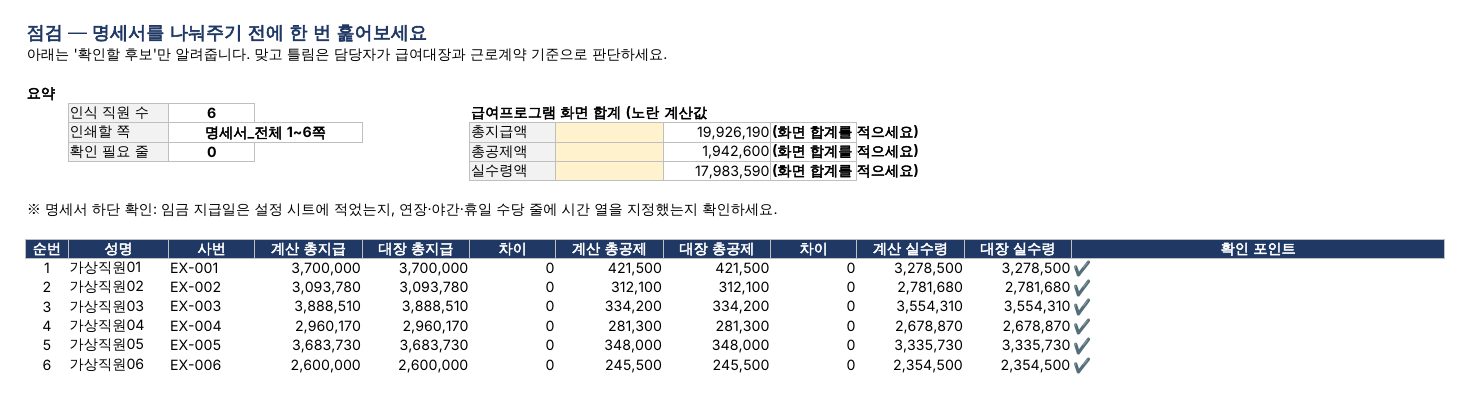
첫 시트에 작업 순서도와 시트별 안내를 넣었고, 노란 칸만 입력하면 나머지는 자동입니다. 급여대장 파일이 보호된 보기로 열리면 위쪽 노란 막대의 편집 사용을 누른 뒤 복사하세요. 예시 데이터와 공제액은 모두 가상이고 실제 요율과 무관합니다. 붙여넣기 전에 예시를 지우는 방법도 안내해 두었고, 예시가 남아 있으면 빨간 경고가 뜹니다.
매일 쌓이는 자료 정리까지 덜고 싶다면
급여는 한 달에 한 번이지만, 매일 쌓이는 업무 기록과 보고는 또 따로 남더라고요. 그래서 파일을 올리면 보고서로 자동 변환해주는 서비스를 직접 만들었고, 그게 바로 지금 보시는 이 사이트, 하루보고입니다.
업무일지, 거래내역, 영수증 같은 일상 자료를 올리면 보고용 문서로 정리해 줍니다.
- 가입 없이 파일 1개는 바로 체험 가능
- 무료 플랜 월 3건
양식만 받아 가셔도 급여일 전날 명세서 만드는 시간이 꽤 줄어들 거예요. 무료 양식 모아보기